이사를 했거나 도어락 비밀번호가 기억이 안날 때가 있죠
그럴 땐 도어락 비밀번호 변경을 해주어야 하는데요
미리 NFC 카드키 등록을 해두는 것도 좋습니다
오늘은 삼성 직방 도어락 비밀번호 변경 방법과 NFC 카드키 등록 방법을 알려드리겠습니다
천천히 읽으시고 하나씩 차근차근 따라해주세요!
1. 삼성 도어락? 직방 도어록?


삼성 스마트 디지털 도어락이 직방(zigbang)으로 인수되었습니다.
삼성 스마트, 이지온, SDS 도어록이 직방 도어락이 된 건데요.
삼성 로고가 찍혀있다면 이전에 미리 생산된 제품입니다.
물론 제품은 같은 제품이기 때문에 로고만 다르다고 생각해주시면 되겠습니다.
삼성 도어락은 2004년 부터 디지털 도어록을 만들기 시작한 기업입니다.
삼성은 그동안 푸시풀, 지문인식, NFC 등 다양한 기능을 포함한 현관 도어락을 만들었고
IoT 기반의 스마트 기능들을 많이 포함해 고급 주택에 많이 설치되어 있습니다.
월패드와 함께 연동되어 있는 제품들도 많고,
스마트폰과 연동하여 모바일키를 사용할 수 있는 제품들도 있으니
관심 있는 분들이라면 삼성 직방 도어락 사용해보시기를 추천드립니다.
2. 삼성 직방 도어락 비밀번호 변경 전 꼭 읽어보기!
비밀번호를 변경 시 아래 3가지는 꼭 지켜주세요
- 반드시 문 열어두기!
- 집 안에 사람 있을 때 하기!
- 바꾸고 나서 잘 되는지 확인하기!
비밀번호를 설정할 때 실수로 옆에 숫자가 눌리거나 실수할 수 있으니
안에서 문을 열어줄 사람이 있을때 해주시고,
되도록이면 문을 열어둔 채로 진행해주세요!
3. 삼성 직방 도어락 비밀번호 변경 방법
삼성 직방 도어락은 제품 모델에 따라 비밀번호 변경 방법이 조금씩 다른데요.
기능이 많은 만큼 방법이 조금 더 복잡하니 천천히 따라와주세요.
대표적으로 많이 사용하고 있는 DP960 제품으로 알려드리겠습니다.
DP960은 지문인식, wi-fi IoT(스마트폰 앱), NFC 기능을 가진 푸시 풀 도어락입니다.
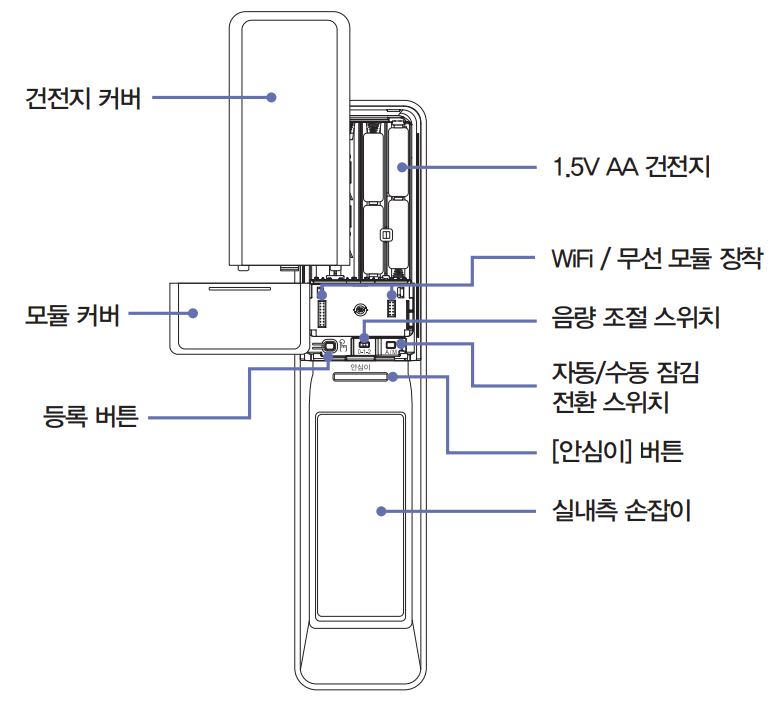
- 등록버튼 누르기
- 기존 비밀번호 누르기 (초기 비밀번호는 1234 입니다)
- 별표(*) 버튼 누르기
- 0번 누르기
- 별표(*) 버튼 누르기
- 설정할 비밀번호 누르기 (4~12자리 입력)
- 별표(*) 버튼 누르기
- 등록 버튼 누르기
- 설정한 비밀번호 + 별표(*) 눌러서 등록모드 진입되는지 확인하기
DP960을 비롯해서 DP751, DP951등 DP로 시작하는 제품들은 최신 모델들로
위에 방법과 거의 비슷한 형식으로 변경합니다.
최신 모델들은 진행할 때 음성 설명이 같이 이루어지기 때문에 수월하게 하실 수 있을겁니다.
4. 삼성 스마트, 이지온, SDS 도어락 비밀번호 초기화 변경 방법
삼성 구형 도어락은 변경 방법이 두 가지로 나뉘는데요.
등록버튼을 누른 이후 기존 비밀번호를 입력하는 타입과 입력하지 않는 타입이 있습니다.
1) 비밀번호를 입력하지 않는 타입의 경우
등록버튼 ➡️ 변경할 비밀번호 ➡️ 별표(*) 버튼
이런 순서로 간단하게 변경이 가능하지만
2) 비밀번호를 입력하는 경우
등록버튼 ➡️ 기존 비밀번호 + 별표(*) ➡️ 변경할 비밀번호 ➡️ 별표(*) 버튼
이런 순서가 되기 때문에 반드시 기존 비밀번호를 알고 있어야 합니다.
변경할 비밀번호를 2번 입력하는 제품들도 있으니 변경이 안된다면 변경할 비밀번호를 별표까지 한번 더 입력해주세요.(ex.SHS-5120)
모델명이 주로 SHS로 시작하는 제품들인데
기존 비밀번호를 모르신다면 비밀번호 초기화가 필요합니다.
4-1. 삼성 도어락 비밀번호 초기화 방법
- 등록버튼을 5초간 눌러주세요 (동작하지 않으면 버튼을 강하게 눌러주세요)
- 키패드에서 4560852580을 눌러주세요
- 별표(*)를 눌러주세요
비밀번호를 초기화 하면 비밀번호는 1234 또는 12345로 초기화 됩니다.
비밀번호를 확인하시고 다시 비밀번호 변경을 진행하시면 되겠습니다.
4-2. SHS-P510 비밀번호 변경 커버 위치
구형 삼성 도어락 제품들 중 배터리와 비밀번호 변경 버튼이 다른 곳에 있는 것들이 있어
헤매시는 분들이 있는 것 같아 추가로 업데이트 합니다.
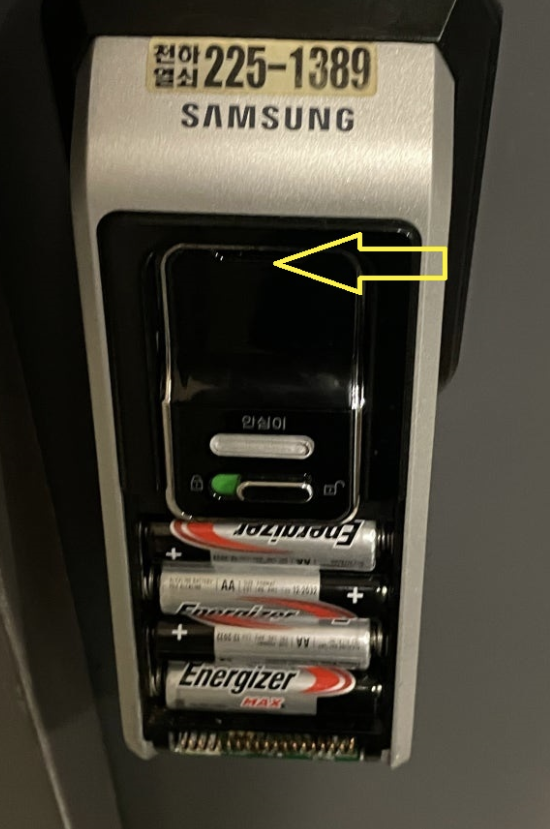
이렇게 생긴 삼성 도어락은
화살표 부분을 손톱이나 뾰족한 것을 이용해서 열어주시면
안쪽에 등록버튼을 찾을 수 있습니다.
5. 삼성 직방 도어락 NFC 카드키 등록 방법
삼성 직방 도어락은 NFC 카드키를 이용하여 문을 열 수 있습니다.
NFC 기능이 되는 모바일키로도 등록이 가능한 제품들도 많으니
스마트폰으로 등록하셔서 사용하셔도 편하게 이용이 가능합니다.
- 등록버튼 누르기
- 기존 비밀번호 누르기 (초기 비밀번호는 1234 입니다)
- 별표(*) 버튼 누르기
- 2번 누르기
- 별표(*) 버튼 누르기
- 1번 누르기 (추가 등록)
- 별표(*) 버튼 누르기
- 추가할 키를 바깥쪽 태그하는 곳에 접촉
- 등록 버튼 누르기
6. 삼성 직방 도어락 지문 인식 등록 방법
삼성 직방 도어락은 지문 인식 기능을 통해 지문을 등록해서
문을 열 수 도 있습니다.
보안을 중요시 하시는 분이라면 지문 인식을 통해 사용하시는 것을 추천드립니다.
지문 등록 방법을 알려드리겠습니다.
- 등록버튼 누르기
- 기존 비밀번호 누르기 (초기 비밀번호는 1234 입니다)
- 별표(*) 버튼 누르기
- 3번 누르기
- 별표(*) 버튼 누르기
- 1번 누르기 (추가 등록)
- 별표(*) 버튼 누르기
- 등록할 손가락을 바깥쪽 지문 인식하는 곳에 접촉
- “띵” 소리가 들리면서 키패드에 인증 회수가 표시되면 손가락을 떼었다가 다시 접촉합니다.
- 총 3번 지문을 인식시켜주세요.
- 등록 버튼 눌러 등록 완료
지문을 등록하실 때는 조금씩 위치를 바꾸면서 등록해주세요.
손가락은 엄지나 검지가 사용하시기 편리합니다.
7. 삼성 직방 도어락 사용설명서 매뉴얼
삼성 직방 도어락은 기능이 많아 조작 방법이 복잡한 편에 속합니다.
위에서 알려드린 방법과 사용하고 계신 삼성 직방 도어락의 비밀번호 변경 방법이 다른 것 같다면
사용하고 계신 모델로 검색하셔서 사용설명서를 확인해보시기 바랍니다.
모델명은 제품 한쪽에 작게 적혀있는 경우가 많으니
미리 확인해주세요.
8. 삼성 직방 도어락 비밀번호 변경 설명서 간단하게 확인하기
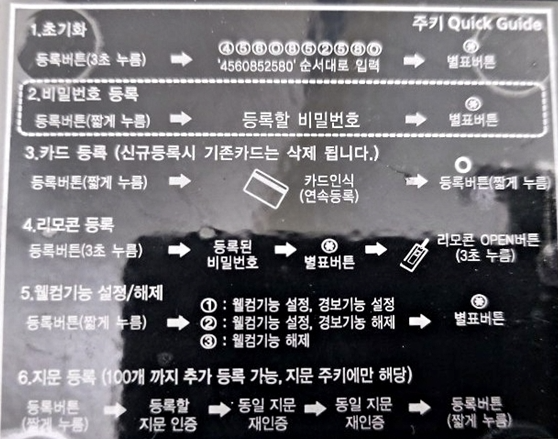
삼성 직방 도어락은 사용자를 위해서 배터리 커버 안 쪽에 조작 방법을 간단하게 적어두고 있습니다.
간단한 조작만 필요하시다면 한번 배터리 커버를 확인해보시기 바랍니다.
배터리 커버 바깥쪽 또는 안쪽에 간단 설명서가 쓰여 있습니다.
아래는 구형 삼성 도어락 커버입니다.
이런 식으로 대부분의 모델에 적혀있으니 한 번 확인해보시면 쉽게
내 도어락의 조작 방법을 확인하실 수 있습니다.
FAQ
스마트폰 등록은 어떻게 하나요?
NFC기능을 통해 카드키 등록방법으로 사용하거나 스마트폰 앱을 다운로드 받아 모바일 키를 등록해주세요.
문이 열릴때와 잠길때 평소와 다른 소리가 나요!
도어락에 배터리가 부족하면 경고음을 울리도록 되어 있습니다.
배터리를 한 번 확인해보시고 교체해주세요.
같이 보면 좋은 글
- 도어락 방전 배터리 없을 때 문여는 방법
- 도어락 고장 증상과 원인, 수리 방법 총정리
- 도어락 비밀번호 분실시 문 여는 방법
- 도어락 마스터 비밀번호 등록 삭제 방법
- 도어락 소리 끄기/줄이기 무음 설정하는 방법